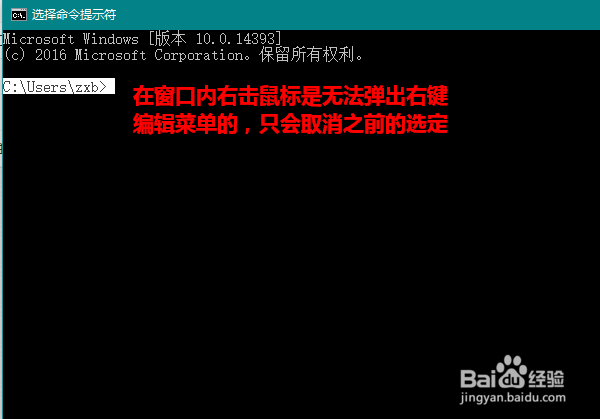
1、当我们在 Windows 10 中打开控制台选定一段文本后,此时在窗口内右击鼠标是不会弹出右键菜单的,只会取消之前的选定。
因此,想通过这种方法复制控制台中选定的字符是无法实现的。
1、一、使用鼠标
使用快捷键对一些电脑达人来说是相当享受的事,但对普通小白而言就显得痛苦了。为什么?一是记不住这个快捷键,只知道用鼠标点、点、点;二是按快捷键必须释放双手同时操作,这对于极懒的“只用鼠标人士”显得有点“奢侈”。那么,用鼠标在控制台中进行复制又该怎么操作呢?
首先,用鼠标选定任意想要复制的文本。
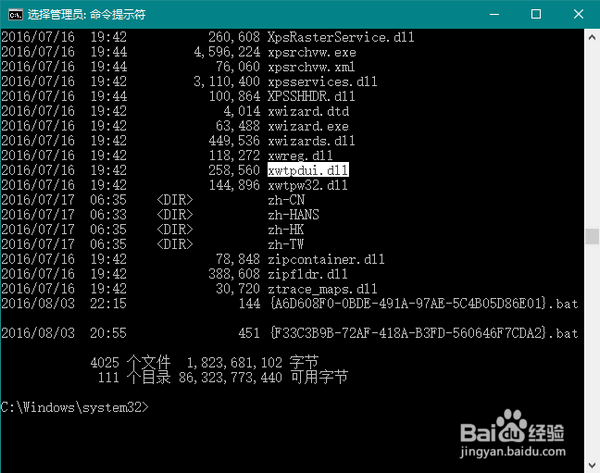
2、然后,在 窗口标题栏上 右击鼠标,再选择菜单“编辑”-“复制”。注意,是在窗口标题栏上右击鼠标,而不是在窗口内。
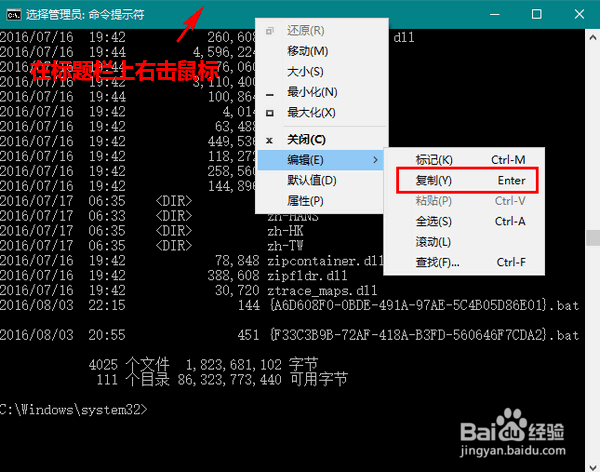
3、最后,在窗口内要粘贴的地方单击鼠标右键,这时已复制的内容便会自动粘贴上去。注意,此时不会弹出右键菜单,而是直接粘贴。
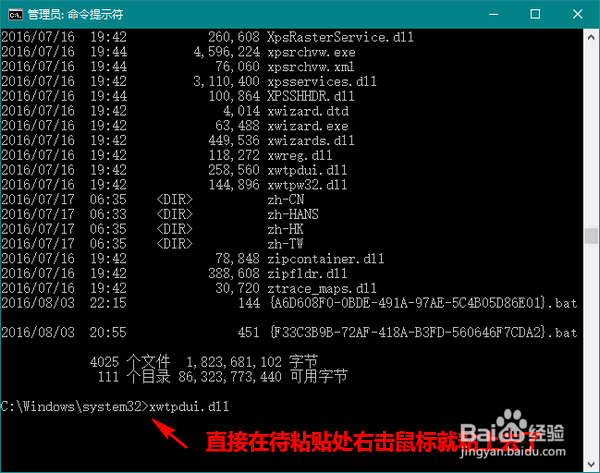
4、二、使用快捷键
爱用快捷键通常是电脑达人的一大特征。对于在控制台内复制来说,要想复制选定的文本,只需要按下快捷键 Ctrl+C 即可。
注意,Ctrl+C这个快捷键在 Windows 10 中是通用的,也就是说,在 Windows 10 系统中的任何一处都可以使用此快捷键进行复制。不过,这对软件而言并不是通用的,也就是说,运行第三方软件时,在这些软件内不一定都可以用 Ctrl+C 实现字符复制,到底可不可以要看第三方软件是否提供了对此快捷键的支持。

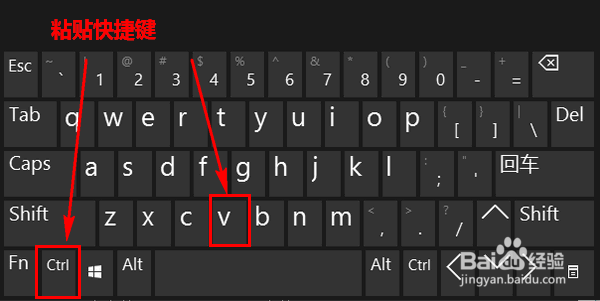
5、最后,要想将复制好的内容粘贴出来,只需将光标定位到需要粘贴的位置,然后按下 Ctrl+V 即可。同样,这个快捷键在 Windows 10 系统中也是通用的(但在第三方软件中不通用)。