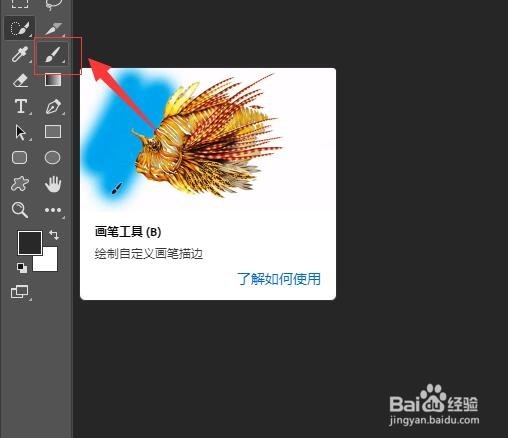
1、首先,我们先打开Photoshop cc 软件,在左侧的工具栏找到画笔工具(或者直接按快捷键B,切换到画笔工具状态)。如图:
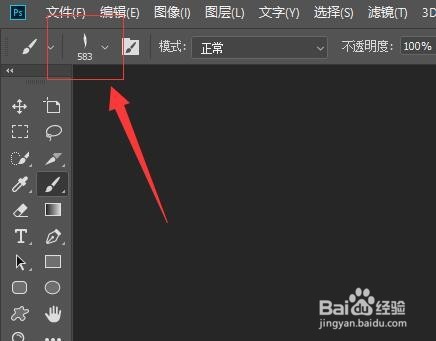
2、接着,在画笔的属性栏中,找到“画笔预设选取器”。如图:
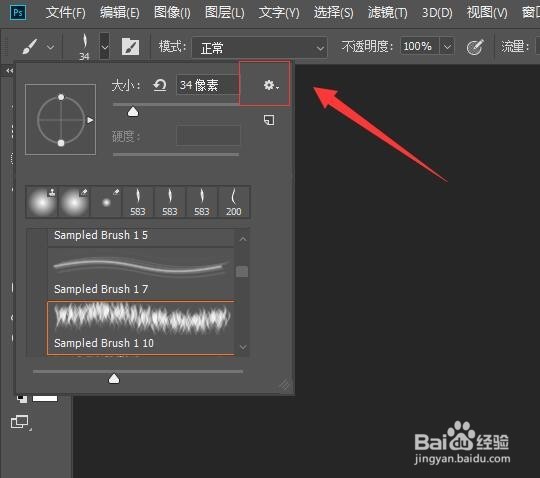
3、接着,点击画笔预设选取器中的下拉按钮。在弹出的对话框中,找到右上角的“设置”。如图:
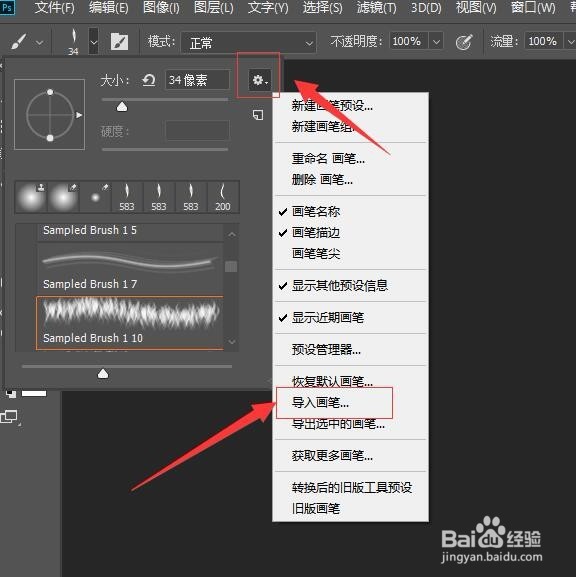
4、接着,在设置弹出的对话框中,选择“导入画笔”。如图:
5、接着,找到已经下载好的画笔文件,完成后,点击下方的“载入”。如图:
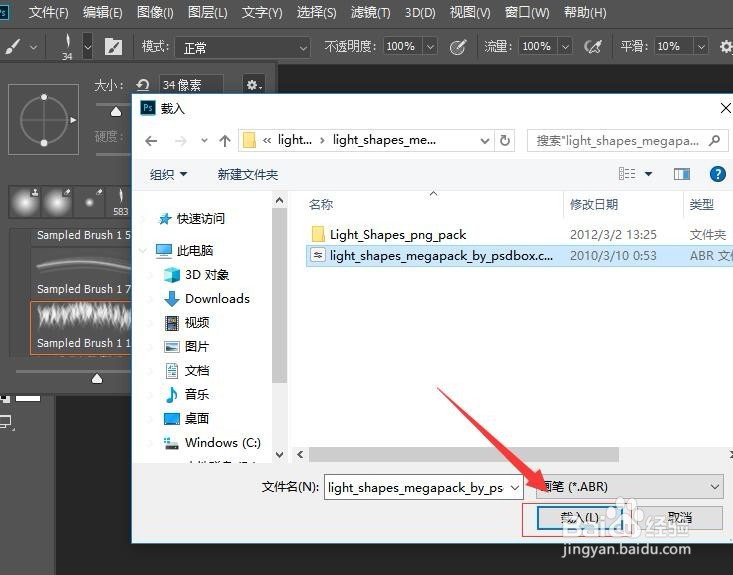
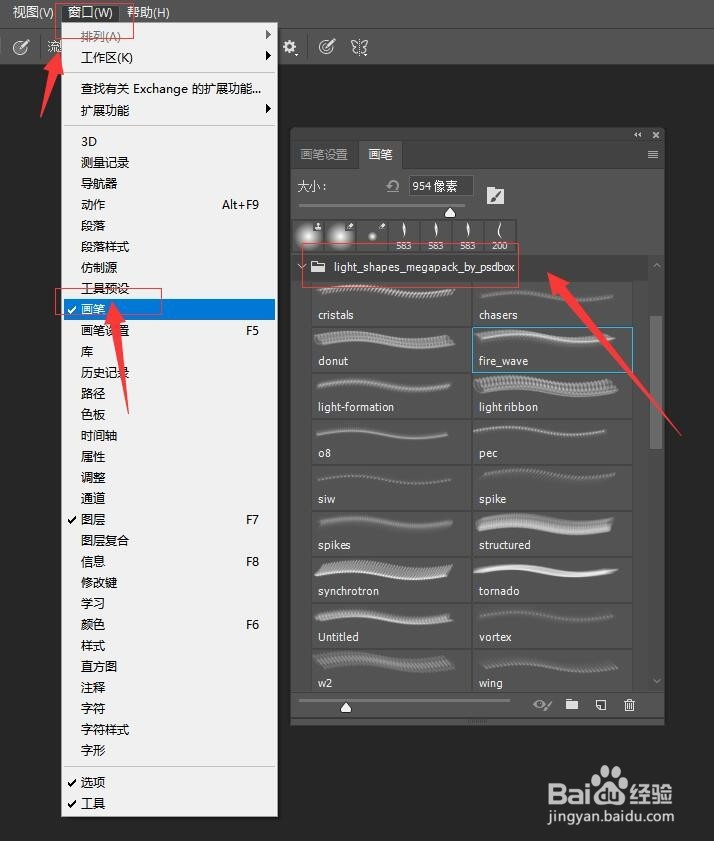
6、接着,等待软件自动载入完成,完成后,我们就可以使用刚导入的画笔了(在菜单栏找到“窗口——画笔”即可查看我们导入的画笔了)。如图:
7、至此,Photoshop CC2019 如何导入画笔笔刷教程分享结束。