1、插入你需要的图片到幻灯片中。
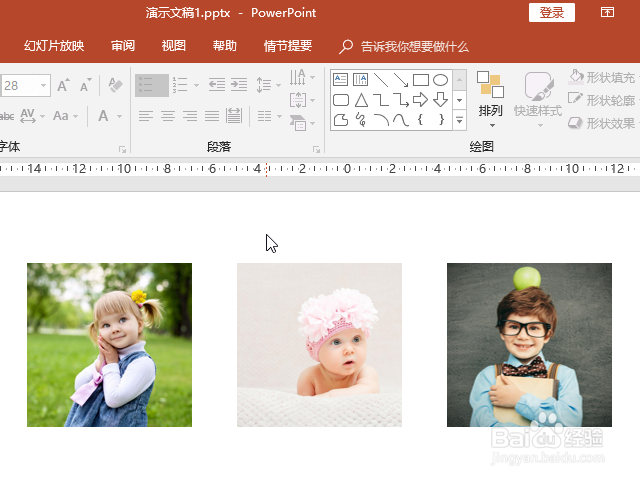
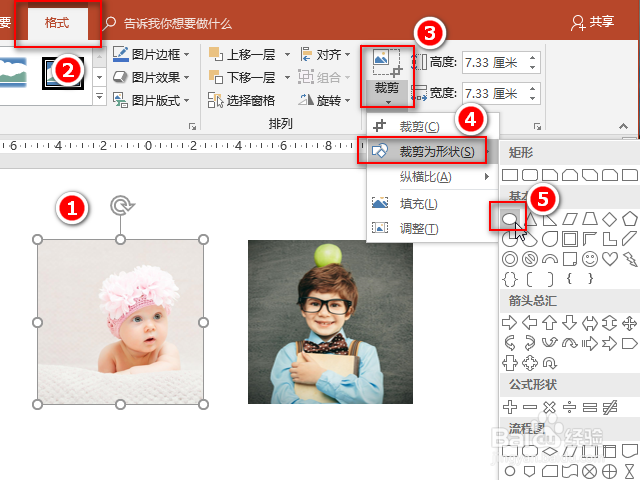
2、点击图片,选择“裁剪”下的“裁剪为形状”,然后选择一种形状,例如圆形。
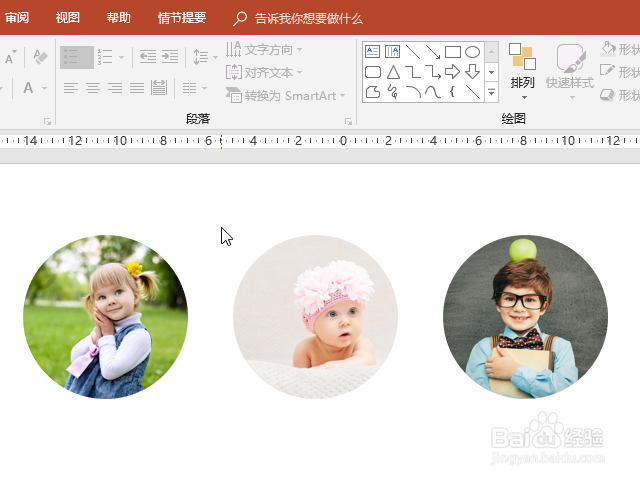
3、这样图片就被裁剪成了圆形,效果是不是比方形要好一些?

1、一张幻灯片中有很多的图片,可以选中所有的图片,然后点击“裁剪为形状”,选择一种形状。
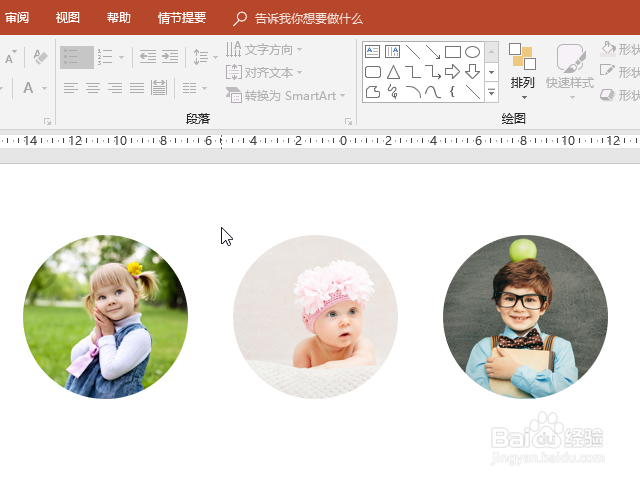
2、这样,这些图片就会同时被裁剪成一样的形状。
3、对裁剪后的形状不满意,还可以选中图片,批量调整。例如,将鼠标放到下边框上,往上移动。
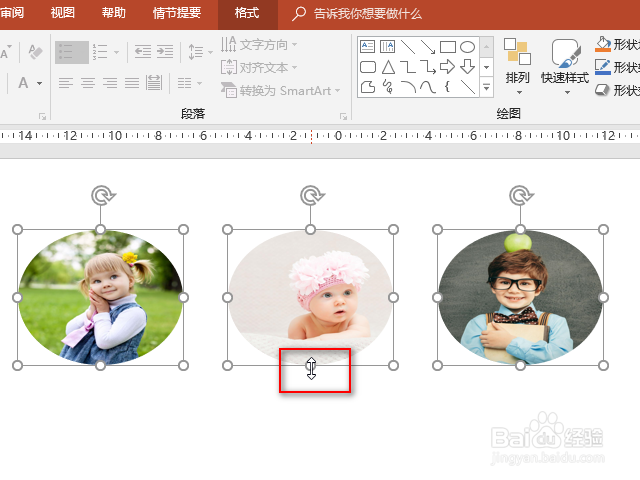
4、图片就由原来的圆形变成了椭圆形。
1、插入你需要的图片到幻灯片中。
2、点击图片,选择“裁剪”下的“裁剪为形状”,然后选择一种形状,例如圆形。
3、这样图片就被裁剪成了圆形,效果是不是比方形要好一些?
1、一张幻灯片中有很多的图片,可以选中所有的图片,然后点击“裁剪为形状”,选择一种形状。
2、这样,这些图片就会同时被裁剪成一样的形状。
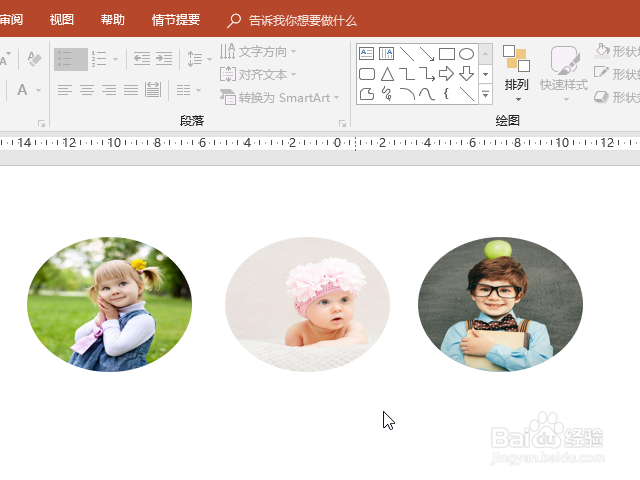
3、对裁剪后的形状不满意,还可以选中图片,批量调整。例如,将鼠标放到下边框上,往上移动。
4、图片就由原来的圆形变成了椭圆形。