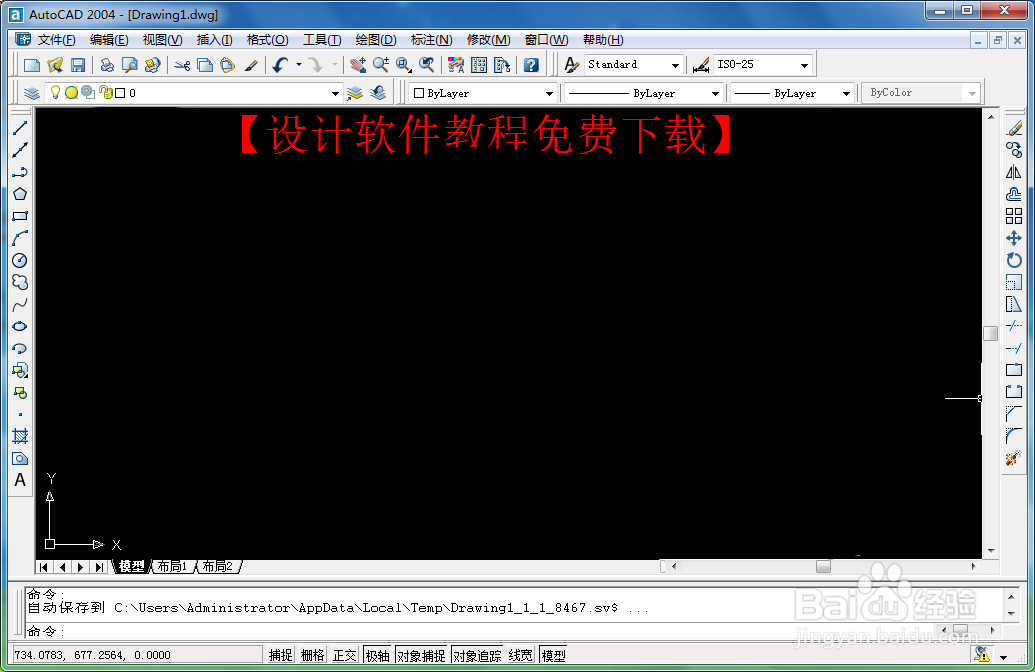
Auto CAD 2004软件下载及安装教程

时间:2026-05-04 14:42:41

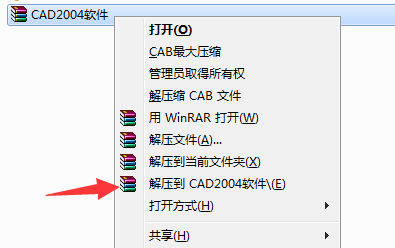
1、点击软件安装包,鼠标右击选择解压到

Auto CAD 2004软件下载及安装教程

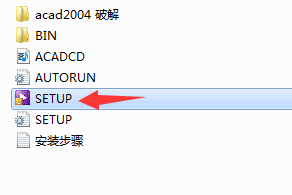
2、找到 Setup ,双击打开

Auto CAD 2004软件下载及安装教程

3、点击安装

Auto CAD 2004软件下载及安装教程

4、如有360软件提示,打勾不再提醒,在点击2处,在点击允许程序所有操作(没有请忽略)

Auto CAD 2004软件下载及安装教程

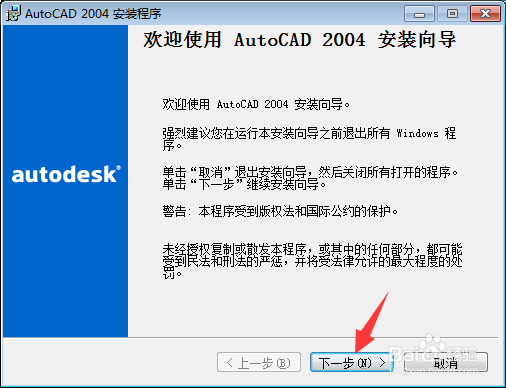
5、点击下一步

Auto CAD 2004软件下载及安装教程

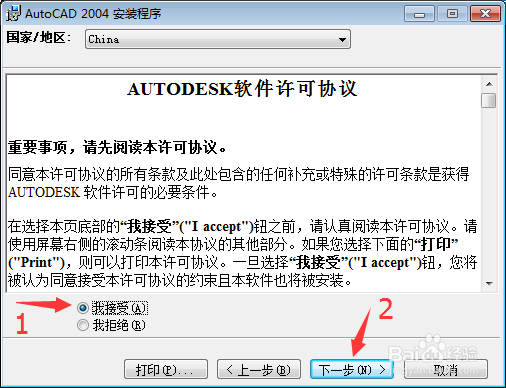
6、点击我接受,在点击下一步

Auto CAD 2004软件下载及安装教程

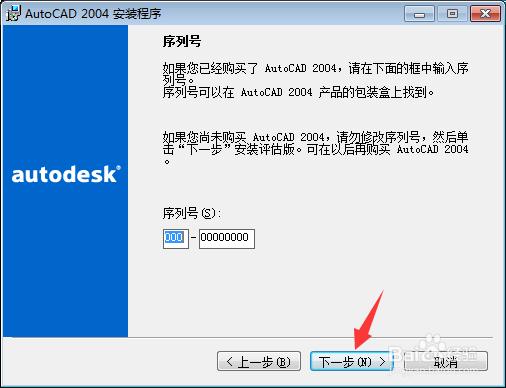
7、序列号输入000-00000000 或 400-12345678 在点击下一步
Auto CAD 2004软件下载及安装教程

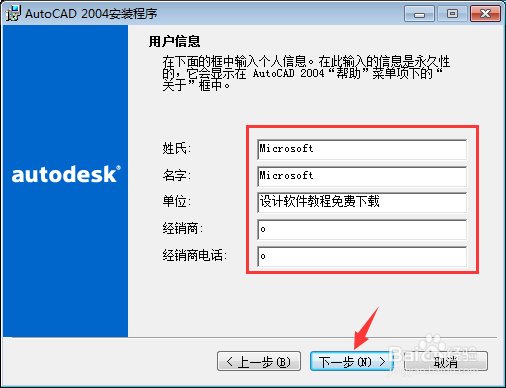
8、用户信息随便填写,在点击下一步

Auto CAD 2004软件下载及安装教程

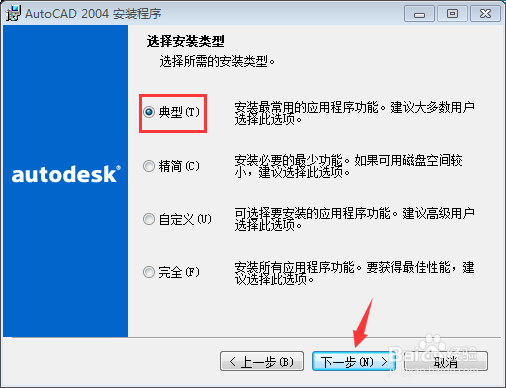
9、默认选择典型,点击下一步

Auto CAD 2004软件下载及安装教程

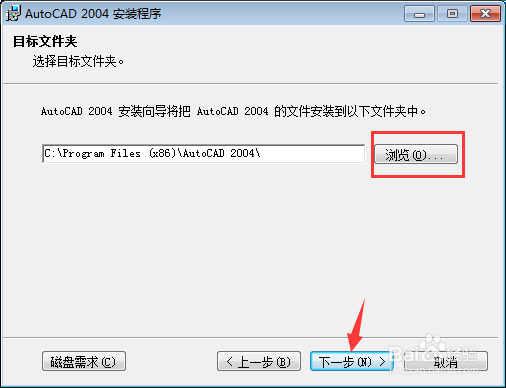
10、点击下一步(默认安装在C盘),要更改安装位置点击浏览自行更改

Auto CAD 2004软件下载及安装教程

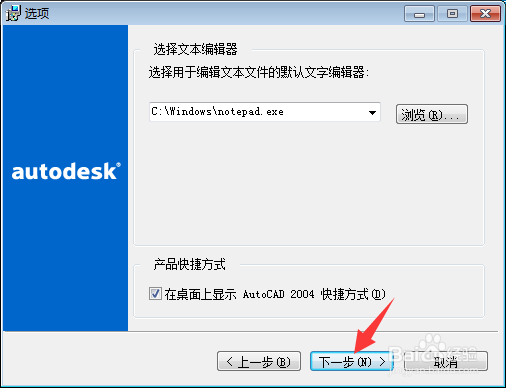
11、点击下一步

Auto CAD 2004软件下载及安装教程

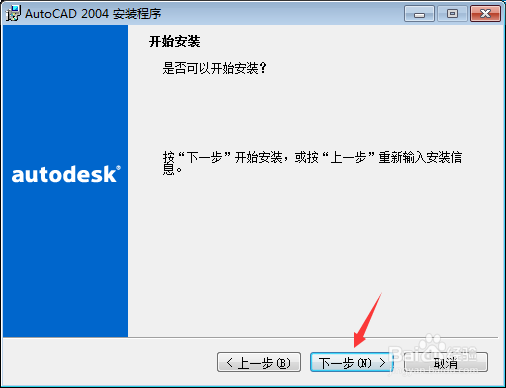
12、点击下一步

Auto CAD 2004软件下载及安装教程

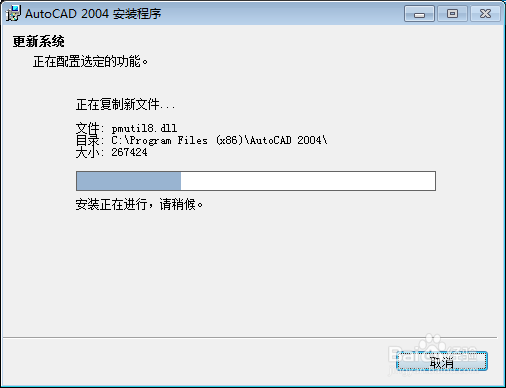
13、安装中

Auto CAD 2004软件下载及安装教程

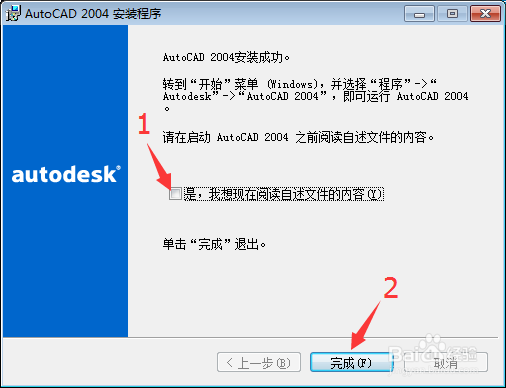
14、打勾去掉,点击完成

Auto CAD 2004软件下载及安装教程

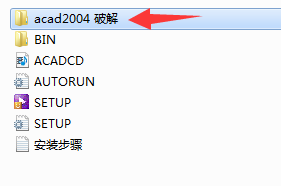
15、回到刚解压的文件夹找到acad2004 破解文件夹打开

Auto CAD 2004软件下载及安装教程

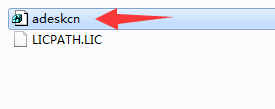
16、双击打开adeskcn

Auto CAD 2004软件下载及安装教程

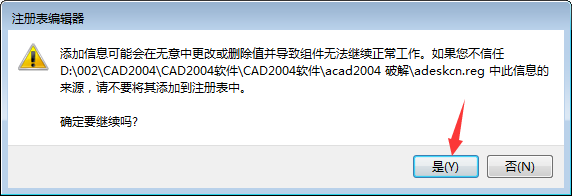
17、点击 是

Auto CAD 2004软件下载及安装教程

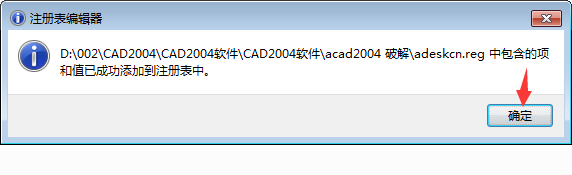
18、点击确定

Auto CAD 2004软件下载及安装教程

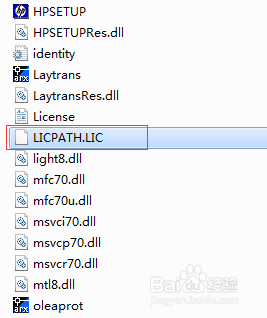
19、在把LICPATH.LIC复制到软件安装目录下

Auto CAD 2004软件下载及安装教程

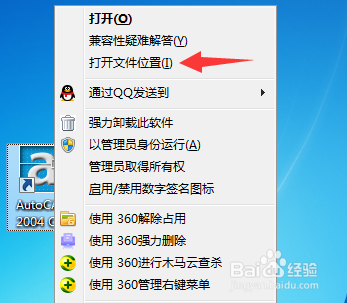
20、鼠标右击CAD软件,选择打开文件位置

Auto CAD 2004软件下载及安装教程

21、在把刚复制的LICPATH.LIC文件粘贴进去

Auto CAD 2004软件下载及安装教程

22、安装完成

Auto CAD 2004软件下载及安装教程

© 2026 小道经验网
信息来自网络 所有数据仅供参考
有疑问请联系站长 site.kefu@gmail.com