tplink无线路由器wifi如何设置adsl连接方法教程

时间:2026-02-13 11:57:57

1、用网络连接TPLINK无线路由路到电脑上后,打开浏览器,

(此处可查看背面)输入管理IP 192.168.1.1 ,

tplink无线路由器wifi如何设置adsl连接方法教程

2、在弹出密码框中输入账号和密码,(此处可查看背面)

tplink无线路由器wifi如何设置adsl连接方法教程

3、新路由器,可直接使用向导,

tplink无线路由器wifi如何设置adsl连接方法教程

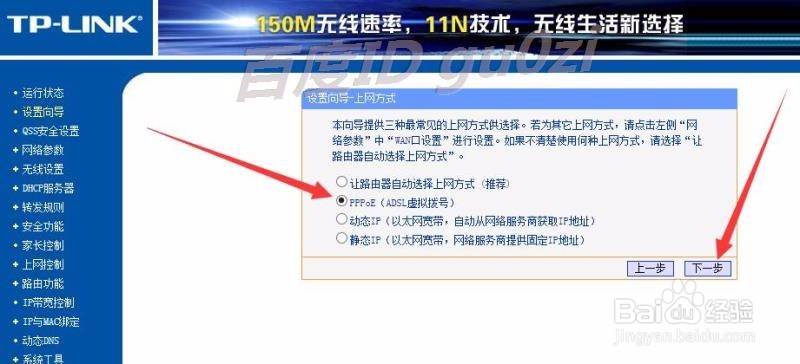
4、直接选择PPPoE(ADSL虚拟拨号),点击 下一步

tplink无线路由器wifi如何设置adsl连接方法教程

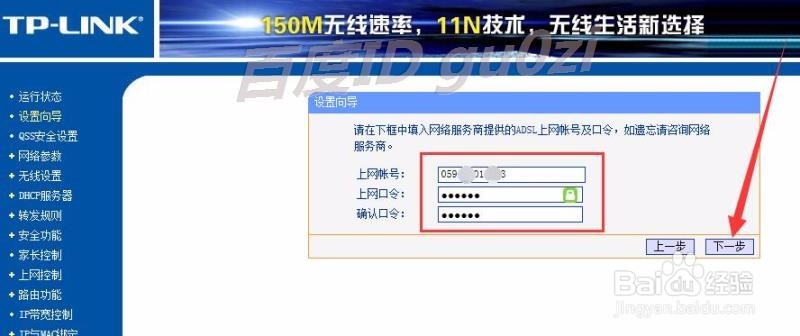
5、输入运营商提供给帐号和密码,下一步继续.

tplink无线路由器wifi如何设置adsl连接方法教程

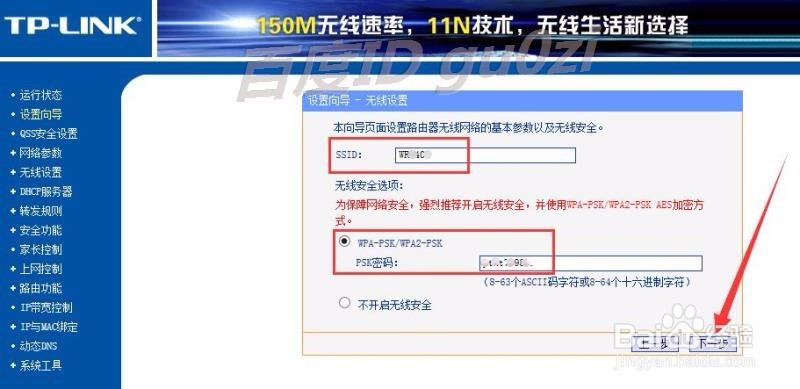
6、来到无线设置,在这里可以设置SSID,WIFI的名称

设置好无线密码.不要太简单,
tplink无线路由器wifi如何设置adsl连接方法教程

7、这样,设置就完成了,

tplink无线路由器wifi如何设置adsl连接方法教程

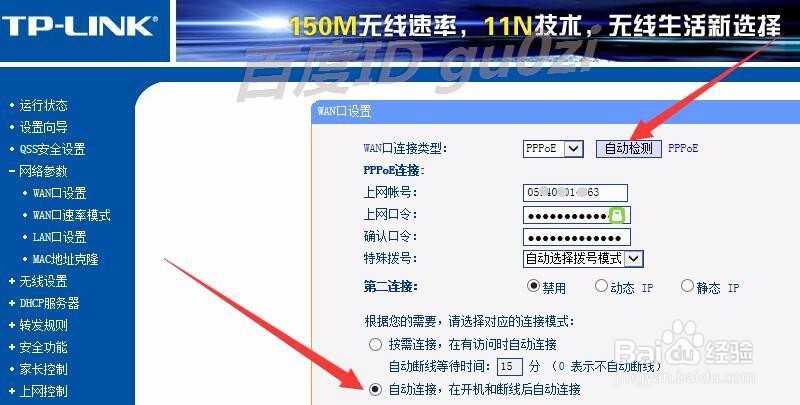
8、为了以后的使用,建议进入WAN口设置

设置为自动连接,记得要保存.

23:52 2017/3/31
tplink无线路由器wifi如何设置adsl连接方法教程

© 2026 小道经验网
信息来自网络 所有数据仅供参考
有疑问请联系站长 site.kefu@gmail.com