win 7 系统如何设置定时、定点关机

时间:2026-02-25 14:20:22

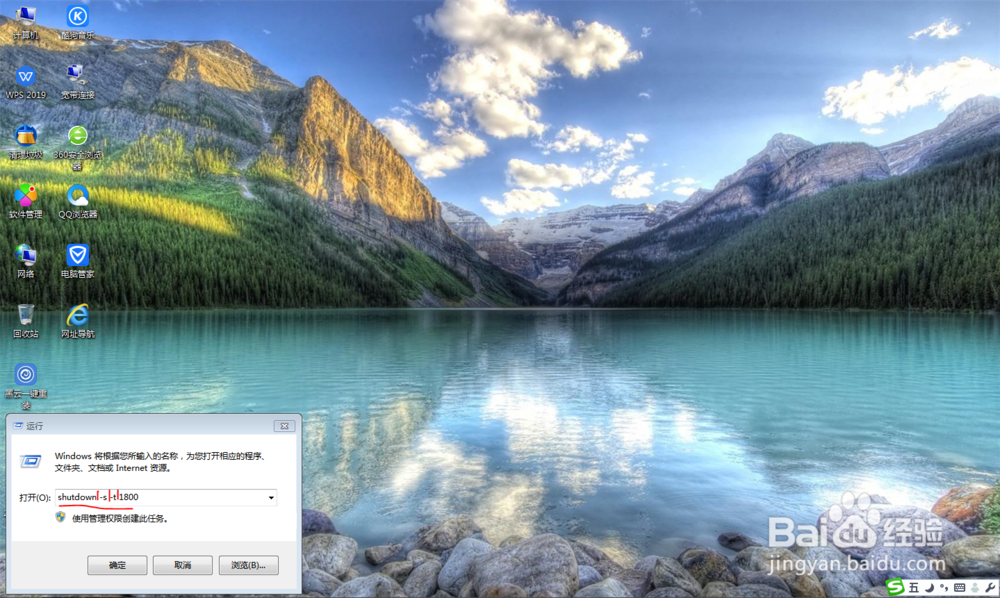
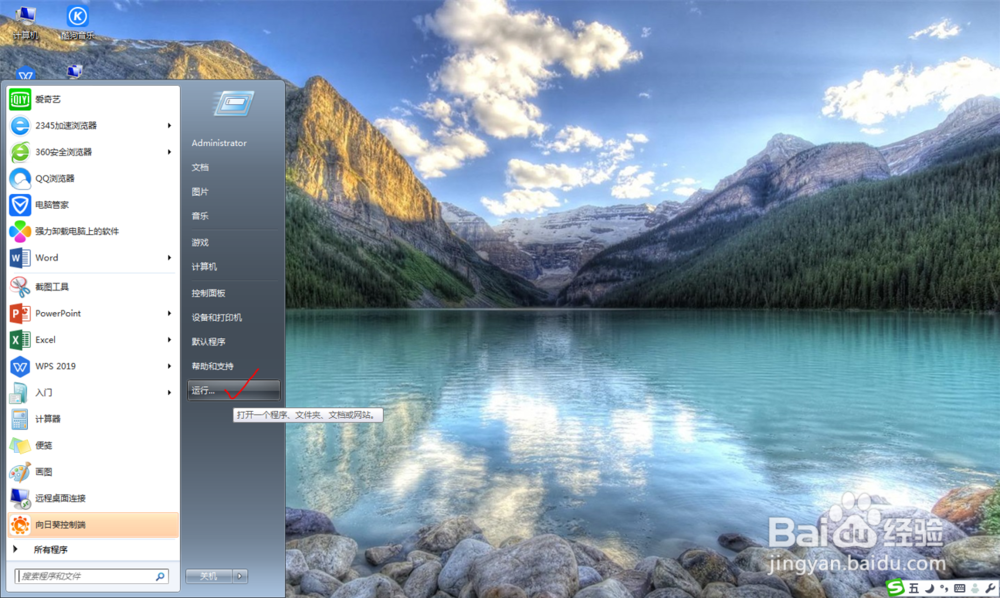
1、先说,限定时间内关机的设置。在开始菜单中,点击“运行”。
win 7 系统如何设置定时、定点关机

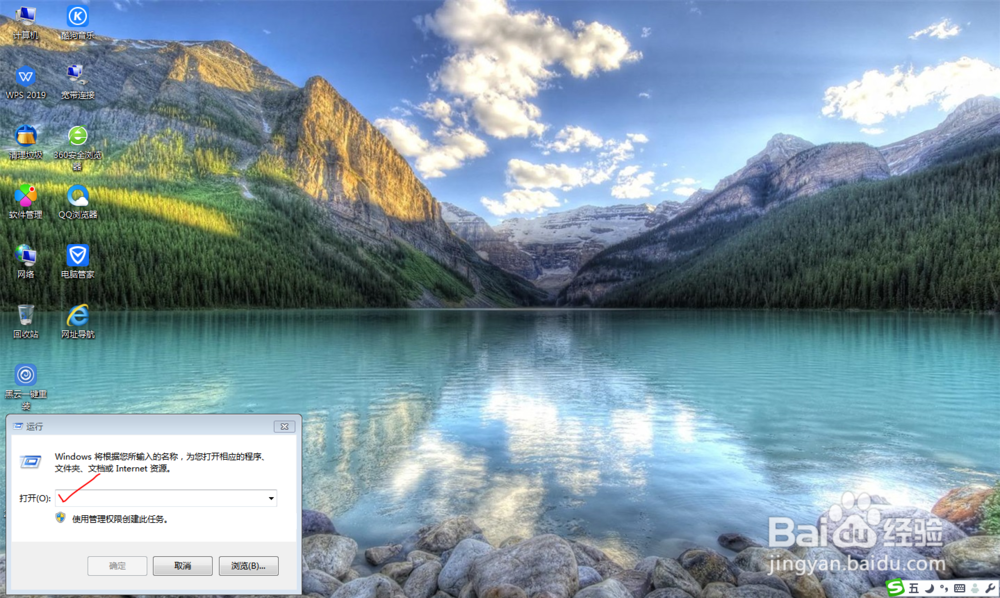
2、在弹出的窗口中输入命令:shutdown -s -t 2000。注意shutdown、-s、-t、2000之间都要有空格。后边的数字是时间,单位是秒,可以任意时间。
win 7 系统如何设置定时、定点关机

win 7 系统如何设置定时、定点关机

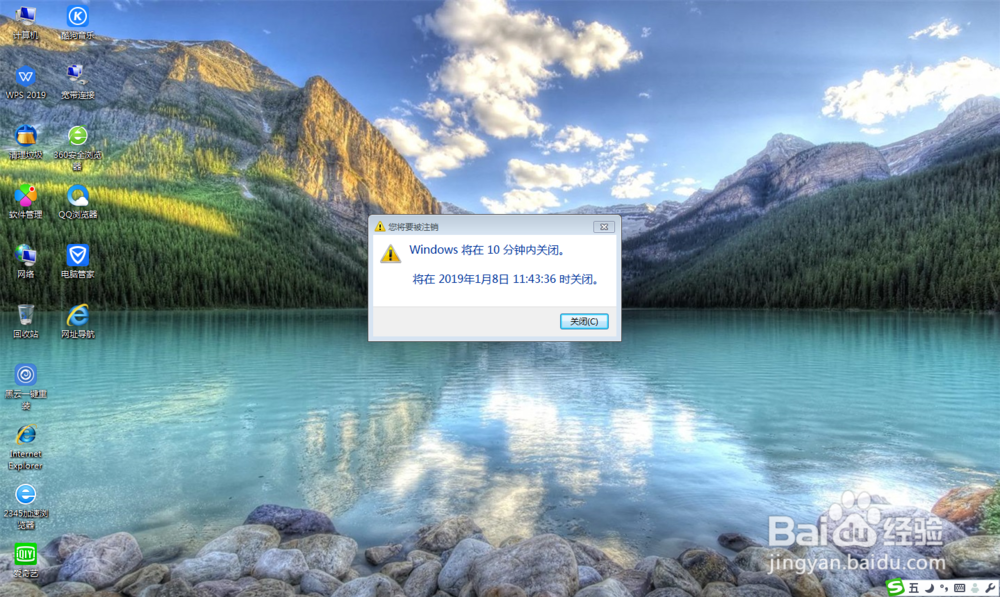
3、关机之前10分钟,出现关机提示。

win 7 系统如何设置定时、定点关机

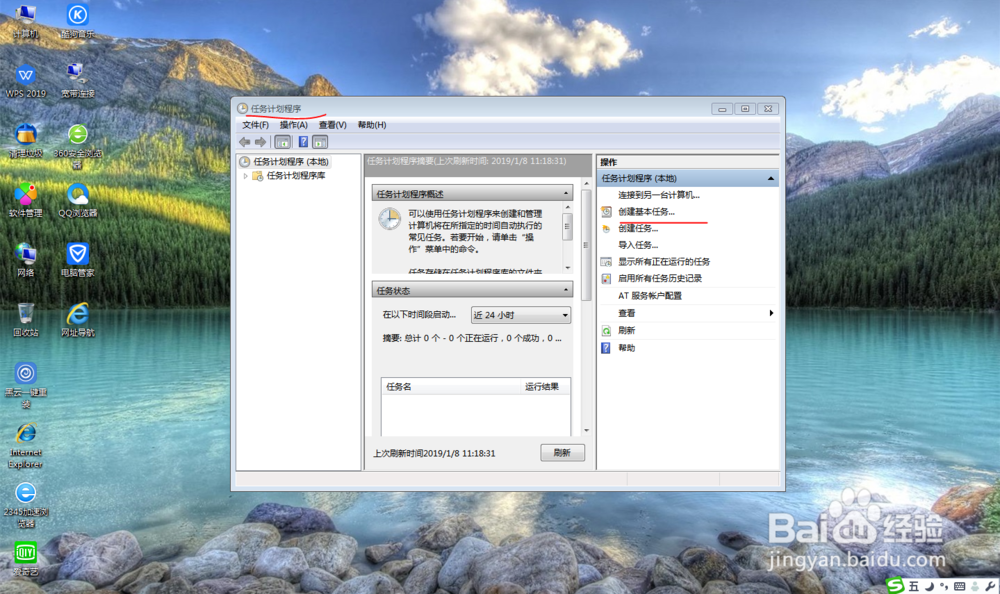
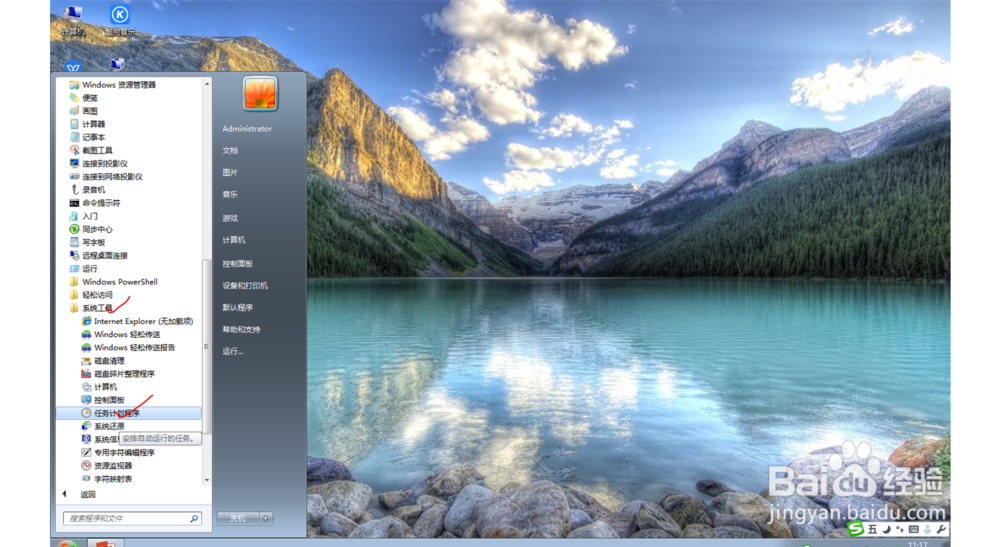
4、再介绍一下“定点”关机。在开始菜单/程序/附件/系统工具中找到“任务计划程序”,点击,弹出“任务计划程序”对话框。选择创建基本任务。
win 7 系统如何设置定时、定点关机

win 7 系统如何设置定时、定点关机

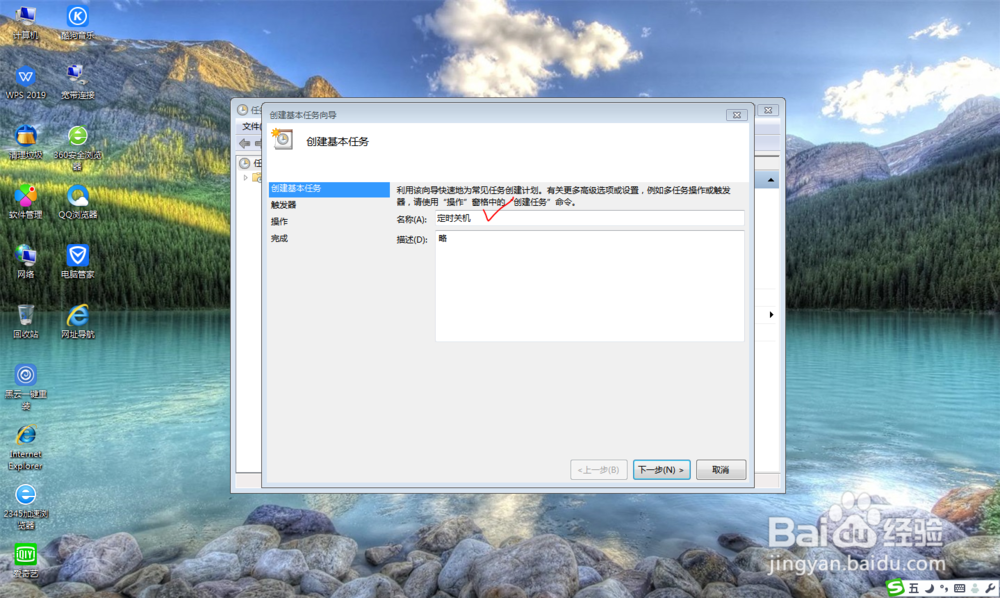
5、为任务命名,添加任务描述。

win 7 系统如何设置定时、定点关机

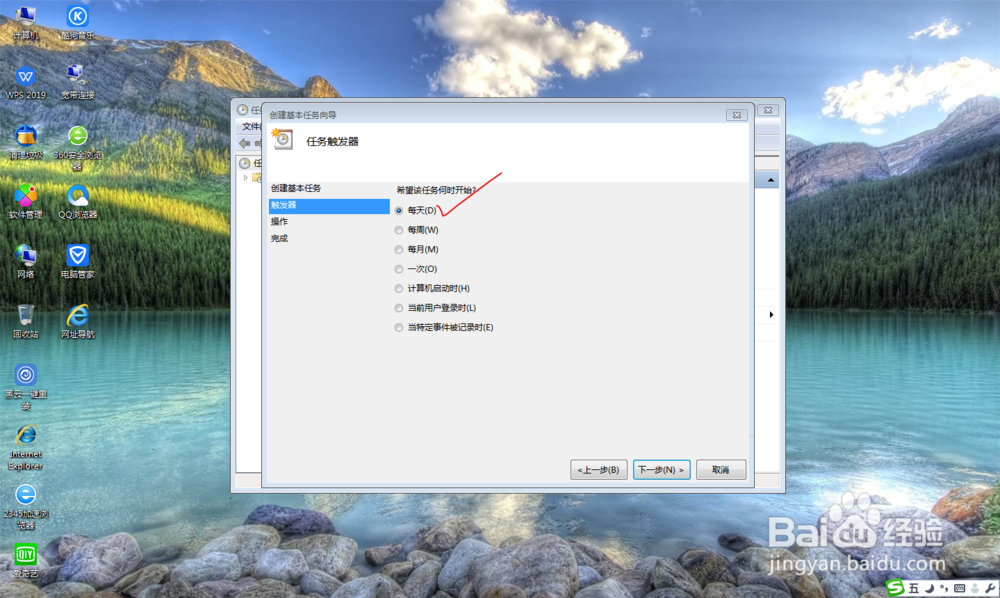
6、选择触发器,即任务开始的时间。

win 7 系统如何设置定时、定点关机

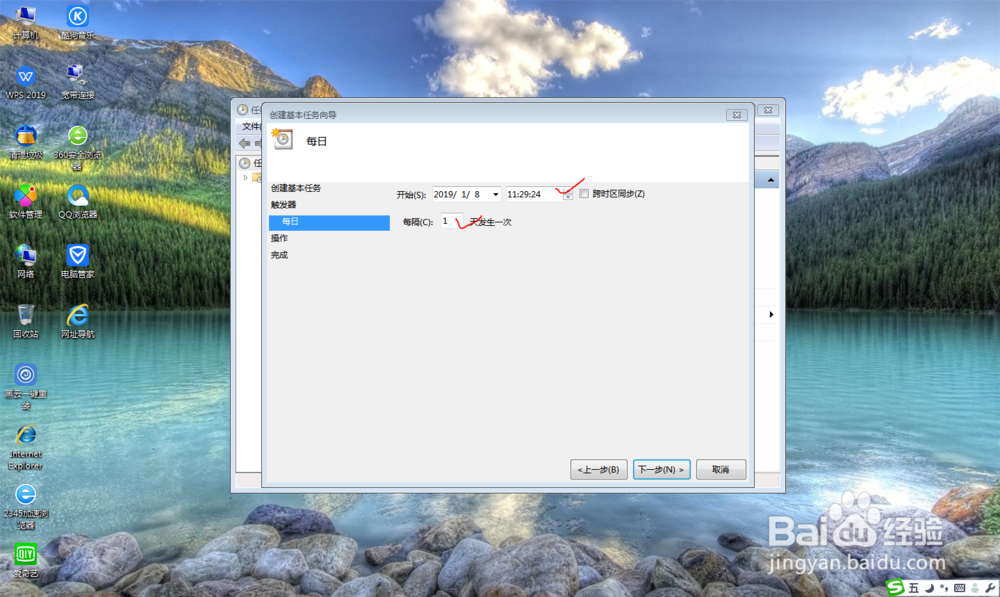
7、设置开始时间及发生频率。

win 7 系统如何设置定时、定点关机

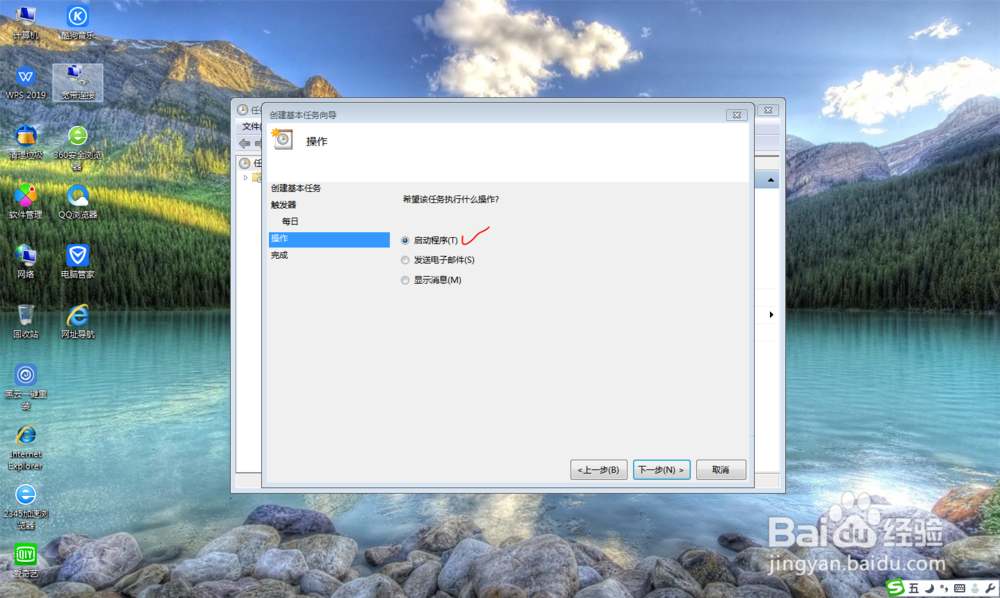
8、选择任务内容。选择“启动程序”。

win 7 系统如何设置定时、定点关机

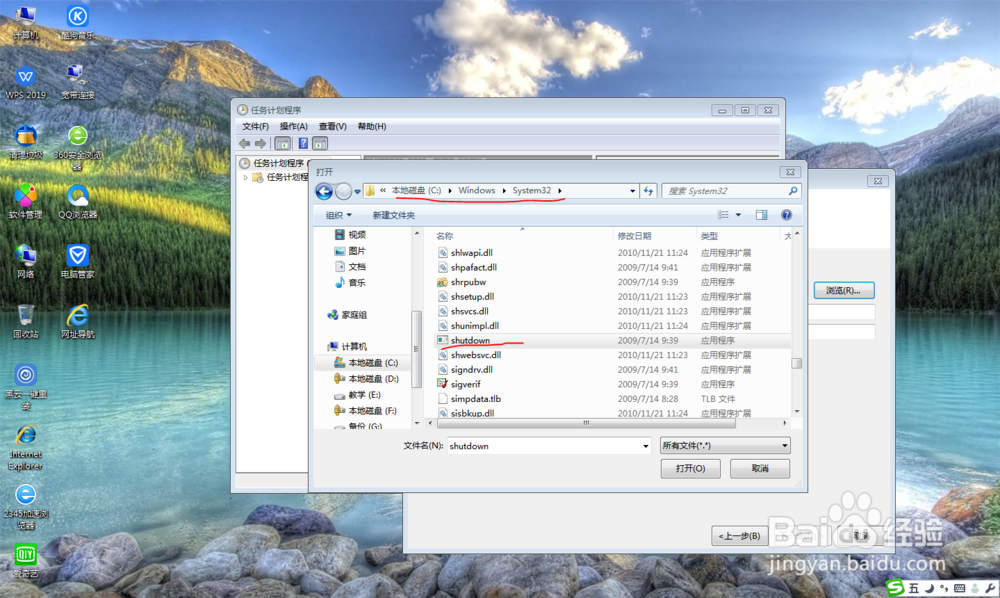
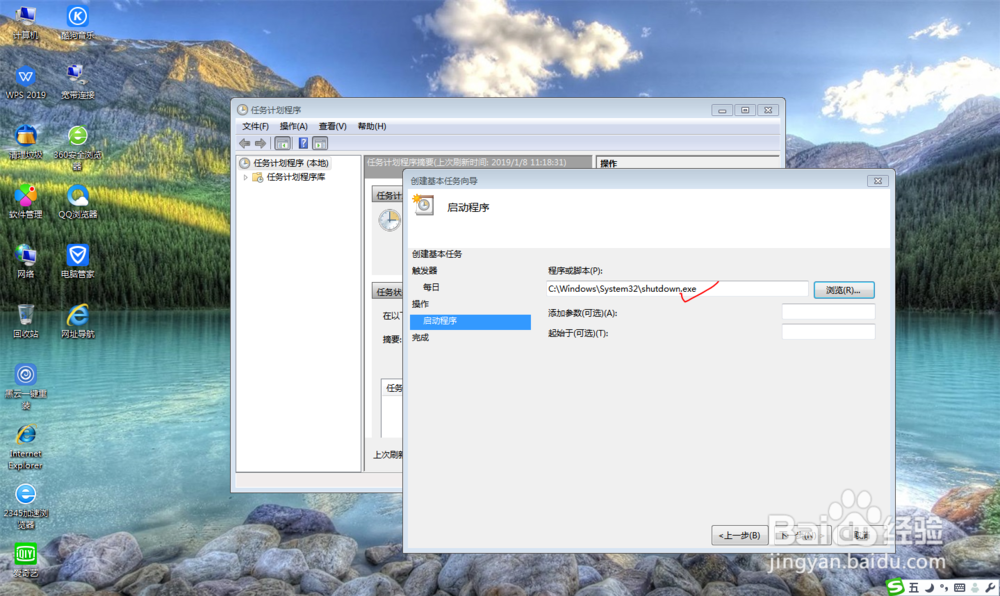
9、找到系统关机程序。点击选择后,确定任务。

win 7 系统如何设置定时、定点关机

win 7 系统如何设置定时、定点关机

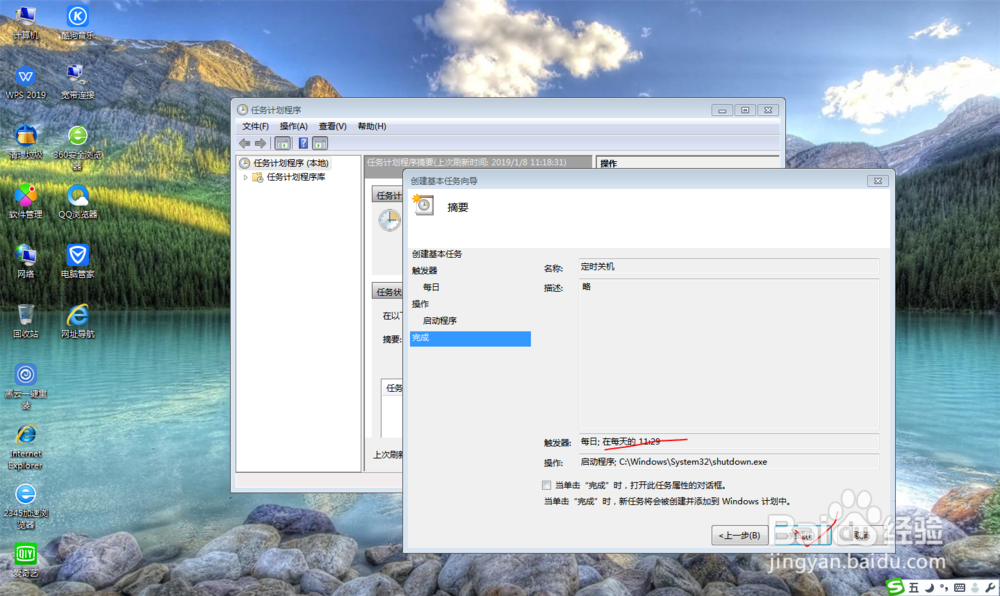
10、点击“完成”,设置完毕。这样电脑会在到达设定的时间时自动关机。

win 7 系统如何设置定时、定点关机

© 2026 小道经验网
信息来自网络 所有数据仅供参考
有疑问请联系站长 site.kefu@gmail.com