1、批量上传:
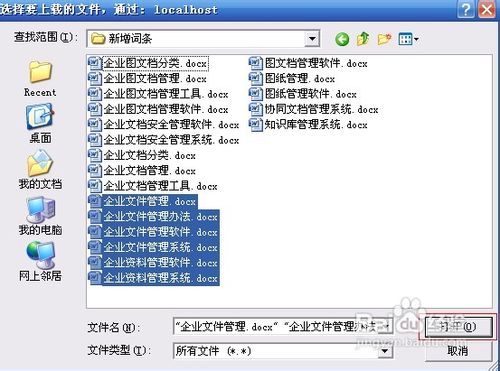
在上传过程中,一次性选择多个文件,系统会自动上传。
2、批量删除:
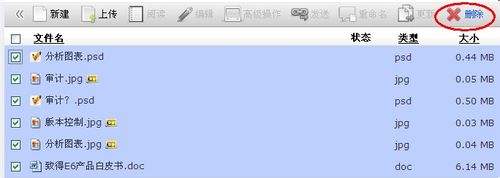
勾选需删除的文件左侧的复选框,点击菜单区的【删除】按钮。在弹出的删除界面提示中,点击【是】完成删除操作。
3、批量移动:
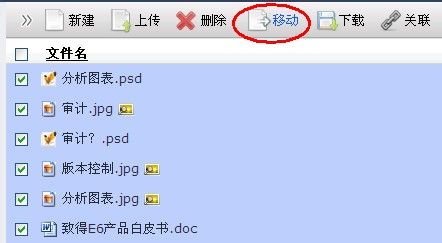
勾选需移动的文件左侧的复选框,点击菜单区的【移动】按钮。在弹出的界面中,选择目标目录,点击【移动至所选目录】完成移动操作。
4、批量关联:
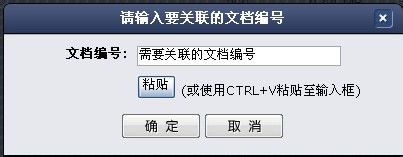
勾选需批量关联的文件左侧的复选框,点击菜单区的【关联】按钮,在弹出的界面中,输入要关联至的目标文档编号,点击【确定】即可。
5、批量导出:
导出文档只有专业版及以上版本方具有此功能。同时导出文档操作只有系统管理员可进行。
例如:致得E6协同文档管理系统安装在D盘,我们现在需要导出财务部文档。
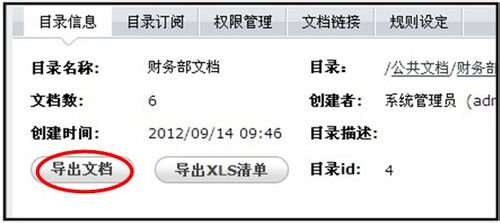
1、选择【销售部文档】,点击右侧选项卡的【目录信息】,选择【导出文档】,在弹出的确认提示中,点击【是】按钮开始导出;
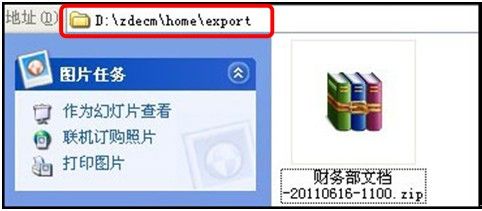
6、导出成功后,进入目录:D:\zdecm\home\export,就会看到“财务部文档”的压缩包,解压后可查看该目录下所有文档。
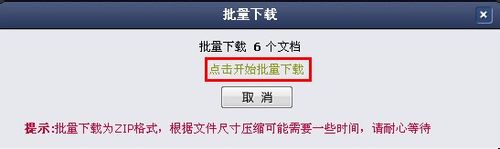
7、批量下载:
勾选多个要下载的文件,点击【下载】按钮,进行批量下载。
8、批量订阅:
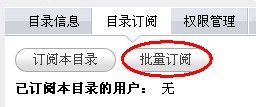
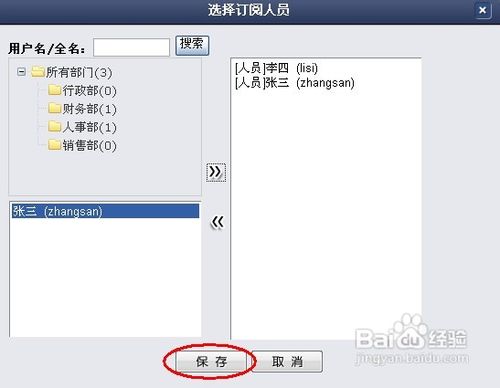
目录管理员点击需订阅的目录,选择下方选项卡【目录订阅】,单击【批量订阅】,选择要订阅的人员。